miércoles, 25 de enero de 2017

SEGURIDAD ACTIVA: SISTEMA OPERATIVO Y APLICACIONES

1. Carrera De Obstáculos.

Por muchas medidas de control de acceso que pongamos, un hacker puede sentarse delante de un equipo de nuestra empresa. O directamente robar un portátil a uno de nuestros directivos. Hay que intenta ponérselo difícil para que su "trabajo" sea una carrera de obstáculo y, seguramente, ante alguna barrera, desista.

1.1. La Caja Del Ordenador.

Lo primero es evitar que pueda abrir la caja del ordenador para llevarse el disco duro y "destriparlo" tranquilamente en casa. La mayoría de las cajas de los ordenadores de sobremesa llevan un par de anclajes donde colocar un candado normal. También esta la opción de cambiar un tornillo normal por un tornillo con llave.

Para los portátiles tenemos el famoso candado Kensington, que tiene una cabeza que se introduce por una ranura especial de la caja del portátil. La cabeza continúa en un cable de acero para que lo enrollemos en alguna parte fija (la mesa o algún anclaje especial). La cabeza puede utilizar una llave o una combinación de número.

Los candados son poco efectivos, pero por lo menos obligamos al ladrón a traer algunas herramienta y perdida de tiempo. Y si la abriese la mayoría de las cajas de ordenador tiene un detector que graba en la memoria de la BIOS la fecha y la hora de la apertura.


1.2. La BIOS Del Ordenador.

Con el candado ya no podrá llevarse el disco. Pero utilizando la técnica del arranque con LiveCD, montábamos tranquilamente el disco duro local y haciendo una copia del mismo en un dispositivo externo.

Para evitar que el hacker haga lo mismo, habría que cambiar el orden de arranque. Deberíamos de cambiarlo para que el primero y el único sea el HDD.

Esta tarde se suele hacer cuando llega un nuevo equipo a la empresa. Tampoco hay que olvidar cambiar las contraseñas de administrador, porque si no ponemos ninguna o dejamos los valores por defecto, el hacker puede entrar en la BIOS y modificar el orden de arranque.

En algunas empresas incluso activan una contraseña de uso del ordenador, es decir para poder entrar en la BIOS necesita una contraseña para acceder.

Si hemos olvidado las contraseñas de la BIOS, la solución típica es retirar la pila que mantiene esos valores en memoria. Por eso hay que seguir evitando el acceso al interior de la caja del ordenador.

BIOS Antigua:

BIOS Nueva:


1.3. El Boot Manager.

Ya hemos conseguido que el hacker no se puede llevar nada y solo arranque la máquina desde nutro disco local. En este disco puede ocurrir que tengamos instalados varios SO, de manera que, al arrancar, un programa llamado boot manager nos permite elegir uno de ellos.


1.4. Cifrado de particiones.

Con las barreras que hemos puesto, el hacker ya no se puede llevar nada; solo puede arrancar desde el disco local y solo puede elegir alguna de las entradas del boot manager. Pero si alguno de estas medidas falla, todavía podemos evitar que acceda a nuestros datos: hay que cifra el contenido, de manera que sea ilegible.


2. Autenticación En El Sistema Operativo.

Hemos conseguido que nuestro hacker no pueda evitar que la máquina arranque coc un SO instalado por nosotros. Pero los SO permiten incluir muchos más software de autenticación y más complejos.

2.1. Usuario/password.

Es el mecanismo más típico. Aplicando la estrategia "algo que sabes", la pantalla inicial del sistema espera que la persona introduzca el nombre de un usuario y la contraseña asociada a ese usuario. Mientras lo teclea, el nombre del usuario es visible pero la contraseña no, para evitar que la vea alguien que se encuentre a nuestra espalda.

Si nos equivocamos, por el usuario o la contraseña, el usuario no nos deja entrar pero nos dejaría intentarlo otra vez. En algunos no dejaría una pista de como seria la contraseña. En algunos casos tiene un limite de intentos y al llegar ese limite se bloquea por un tiempo o definitivamente.

También es recomendado para ponérselo mas difícil al hacker es cambiar el nombre por defecto de los usuario con más privilegios sobre el sistema. Así no tendrá que averiguar nada mas que la contraseña si no también el nombre del sistema.

Aparte de el nombre también se debe hacer es poner contraseñas complejas para ponerlo mas difícil y que no sea algún nombre personal y que no este en el diccionario y que contenga mayúsculas y minúsculas, signos, etc.


2.2. Tarjetas.

En algunas ocasiones, el mecanismo de usuario y contraseña no es lo suficientemente segura, ya que alguien nos puede espiar y averiguarlo. Para estos casos aplicaremos la estrategia "algo que tienes"
y repartiremos tarjetas entre los usuarios.

Las tarjetas son de dos tipos: sencillas (magnéticas, RFID) o complejas (chip). Las magneticas van desapareciendo porque las EFID son igual de baratas y no sufren borrados accidentales.

Las tarjetas con chip son más seguras pero más caras, por lo que se utilizan en ocasiones especiales. Hay dos tipos:

- Las que son simplemente un dispositivo de almacenamiento: contiene nuestras claves para que las lea el dispositivo donde introducimos la tarjeta.

- Las que constituyen un dispositivo de procesamiento: contiene nuestras claves, pero nunca salen de la tarjeta. El chip se limita a cifrar con ellas algún desafió que lanza el dispositivo por donde introducimos la tarjeta.

Tarjeta Magnetica:


Tarjeta Chip:


2.3. Biometría.

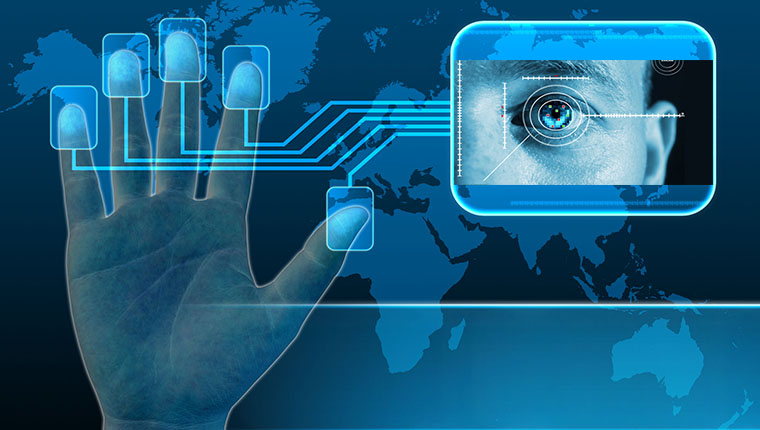
Si la información es importante, aplicaremos la estrategia "algo que eres", para complementar el mecanismo usuarios/contraseña ya que aun que uses esa técnica o la de tarjeta, se podría obtener por que el hacker puede hacer una copia o mas fácil robarla. por eso usaremos un control más: la biometria.

La biometría consiste en identificar alguna característica física del sujeto: la huella dactilar, el ojo, la voz.La persona o personas autorizadas deben grabar primero su características física. Con esa tecnica aumentaremos la seguridad.


2.4. Elevación De Privilegios.

En algunas ocasiones en los equipos de la empresa los usuario son normales no administradores y al instalar aplicaciones o modificaciones del sistema,  necesitamos privilegios de administrador. La solución mas sencilla seria salir del usuario actual y entrar en el administrador, pero mas sencillo aun es solicitar de manera puntual, una elevación de privilegios. Que consiste en pedirle al sistema ejecutar un determinado programa con permiso de administrador. De aplica solo a ese programa y solo a esa ejecución.


3. Cuotas.

Hasta ahora hemos protegido el sistema contra personas no autorizada. Pero ¿Y las personas autorizadas?. Ellos también pueden pueden dañar el sistema. Como por ejemplo descargar archivos muy pesados, de manera que llena el disco duro y empieza a fallar el sistema.

Para evitarlo, los sistemas se configuran para aplicar cuotas. Para que se reparta las memoria entre los diferentes usuario. Y aun que ellos quieran usar mas de la que hay no se lo permitiría.

Pero también hay que asignar las cuotas con cuidado:

- Si son muy bajas. Los usuarios se quejaran. Hay que tener especial cuidado con los usuarios que se crean porque son necesarios para arrancar una aplicación, como el www-data del servidor web Apache: si exceden la cuota, la aplicación se parará.

- Si son muy altas. No tendrán el efecto disuasorio que se espera de ellas y, al fina, terminaremos comprando más discos.


4. Actualizaciones Y Parches.

Ya tenemos el sistema protegido contra el acceso de extraños y contra el mal uso de los propios. Pero estamos hablando de software: hecho por humanos y, por tanto, sujeto a errores.

El CD/DVD que hemos utilizado para instalar Windows contiene una versión concreta liberada en una fecha concreta; desde entonces, los programadores de Microsoft han seguido trabajando. El resultado son las actualizaciones: paquetes de software donde se introducen mejoras y, sobre todo, corrigen defectos.

Como administradores responsables del sistema, debemos instalar esas actualizaciones.

Podemos elegir entre:
- No buscar actualizaciones ni instalarlas (no recomendable).

- Comprobar si hay actualizaciones, pero no descargarlas ni instalarlas. Esto solo tiene sentido en equipos con poco disco o acceso limitado a Internet.

- Descargar actualizaciones, pero no instalarlas. En algunos sistemas podemos tener una configuración muy sensible a cambios en el sistema operativo.


- Descargar e instalar siempre. Es lo más habitual en los puestos de usuario.

Los parches son parecidos a las actualizaciones, pero se utilizan solo para corregir defectos y suelen necesitar que el usuario lo descargue y lo instale.


5. Antivirus.

Los llamados virus informáticos, que son de muchos tipos (gusanos, troyanos, etc.), pero, en cualquier caso, estamos hablando de malware (software maligno) y hay que evitarlos.

Los virus pueden instalarse en nuestra máquina sin que lo sepamos, aprovechando algún

defecto del sistema operativo o las aplicaciones instaladas.

El antivirus es un programa que está vigilando continuamente lo que ocurre en nuestra
máquina. Concretamente, cualquier software que se intenta ejecutar (ejecutables .exe,
librerías .dll) primero pasa por el antivirus. Él lo compara con su base de datos de virus

y, si lo encuentra, impide que se ejecute y avisa al usuario.


6. Monitorización.

Hemos visto que cualquiera de las medidas aplicadas es imperfecta. Nuestra
labor es instalarlas, formar a los usuarios y, todos los días, vigilar que todo esté normal.
Esta vigilancia consiste en:

- Revisar los log del sistema y las aplicaciones. Cualquier suceso anómalo quedará
anotado en alguna parte. Para cada aplicación hay que saber dónde lo hace (fichero,
base de datos).

- Si el sistema lo permite, activar la copia sincronizada del log en otra máquina. Es
decir, cada aviso se escribe a la vez en nuestra máquina y en otra. De esta forma
podremos analizar un desastre, evitaremos que un hacker borre sus huellas, etc.

- Revisar la ocupación del sistema, principalmente el disco y la CPU. Lo habitual es
programar una tarea para revisarlo regularmente (cada cinco minutos, por ejemplo)
y generar una alarma que alerte al administrador cuando se supere algún límite
(90 % del disco, por ejemplo).

- Suscribirse a las newsletters de los fabricantes de nuestro hardware y software para tener a mano la información oficial: actualizaciones, parches, nueva funcionalidad, workarounds, etc.

- Participar en foros de usuarios de las mismas aplicaciones que nosotros, para estar al día de los problemas que aparecen (puede que nos pase lo mismo) y para poder pedir ayuda si algo nos sobrepasa (en paralelo con la consulta al soporte oficial).

Conviene instalar una herramienta de inventario y monitorización. El inventario es la lista
de equipos y conexiones y la confi guración de ambos; la monitorización es la supervisión
en todo momento del estado de los elementos del inventario. Estas herramientas
facilitan mucho el trabajo del administrador porque:

- Rastrean la red periódicamente buscando nuevas altas y bajas de equipos en el inventario.

- Son capaces de identificar distintos tipos de equipos, no solo ordenadores, sino también
equipamiento de red. Para ello es necesario que los equipos ofrezcan interfaces estándar, como SNMP (Simple Network Management Protocol).

- Obtienen la configuración para todos los equipos del inventario y la registran en una base de datos para generar informes, avisar de cambios, etc.

- Incorporan alertas sobre ocupación de disco, inactividad de una interfaz, etc.


- Podemos monitorizar en directo la actividad de las interfaces de red, uso de CPU, etc.


7. Aplicaciones Web.

La arquitectura de aplicaciones ha evolucionado con el tiempo:
- En los años sesenta y setenta eran monolíticas: toda la funcionalidad, tanto la interfaz de
usuario como la lógica de proceso, estaba en la misma máquina. Los usuarios utilizaban
terminales «tontos» conectados al ordenador principal. La protección de una aplicación
monolítica se centraba en proteger la máquina donde ejecutaban todos los programas.

- En los años ochenta y noventa aparecen los ordenadores personales y las redes de
comunicaciones dentro de las empresas. Estos dos avances permiten implementar las
aplicaciones siguiendo la arquitectura cliente-servidor: la interfaz de usuario y parte
de la lógica de proceso están en el ordenador del usuario, y el resto de la lógica de
proceso está en un ordenador central, al que conectan los ordenadores de usuario
mediante la red local. La protección se complica: ahora hay que proteger a cada
cliente, el servidor y la red local de la empresa.

- A partir de los años noventa, el éxito de Internet permite extender las aplicaciones
web (que siguen el modelo cliente-servidor) a cualquier punto de conexión del planeta.
Hay un par de diferencias con los años ochenta: el cliente suele ser siempre el mismo
(el navegador) y la comunicación utiliza redes públicas, sobre las que la empresa
tiene nulo control. La protección es más difícil que nunca.

Nadie duda de las ventajas de implementar una aplicación mediante tecnologías web:

- No necesitamos instalar nada en el cliente: solo se necesita el navegador (que se
incluye con el sistema operativo y que tiene otros usos, como navegar por Internet).
Con esto evitamos instalar un cliente nuevo que pueda entrar en conflicto con otras
aplicaciones de la máquina, el usuario no necesita privilegios especiales para instalar
programas, etc.

- Cualquier actualización generada por nuestros programadores (más funcionalidad,
parches que arreglan defectos) está inmediatamente disponible para los usuarios
porque siempre descargan la página actualizada de la última versión. No hay que
esperar a que todos los usuarios sean avisados de la actualización, la descarguen,

instalen, etc.

Por esta razón están ampliamente extendidas en Internet (Google Apps, ZoHo, Twitter,
WordPress YouTube, etc.), y también dentro de las empresas, las intranets. Pero debemos
tener cuidado con:

- La máquina que aloja el servidor web y sus aplicaciones accesorias (base de datos y
otras). Si un hacker toma esta máquina, tiene acceso a toda la información y todas
las conexiones de los usuarios. Hay que aplicar las medidas de protección que hemos
estudiado en este tema.

- Si la máquina del servidor web no es nuestra, sino alquilada (hosting web), no tenemos
control sobre las medidas de protección. Debemos confiar en la profesionalidad del proveedor y repasar el contrato, en especial el apartado de los niveles de servicio
(SLA [Service Level Agreement]). Por ejemplo, podemos exigir al proveedor que si el
servidor web está caído más de dos horas al año, nos haga un descuento del 25 %
en la siguiente cuota.

- La transmisión entre el cliente web (navegador) y el servidor web. Muchas aplicaciones
todavía utilizan el protocolo HTTP, donde todo viaja en texto en claro. En algún tramo de red puede estar escuchando un hacker y conocer qué hacemos, incluso modificarlo para su provecho. Debemos optar por HTTPS.

- La máquina de un usuario conectado puede haber sido hackeada y su navegador
también. Por ejemplo, se ha instalado un keylogger que envía todas las contraseñas

fuera de nuestro control. En este punto es importante el antivirus.


8. Clound Computing.

Después de las aplicaciones web, la siguiente evolución de las aplicaciones en Internet
es el cloud computing (computación en la nube). Conviene diferenciar entre computación

en la nube y almacenamiento en la nube.

El almacenamiento también aporta flexibilidad, pero se limita a guardar archivos y carpetas; la computación es más amplia porque ejecuta programas que trabajan con archivos, bases de datos, otros servidores, etc. Sin embargo, se complementan porque la computación en la nube puede trabajar con archivos de almacenamiento en la nube.


8.1. IaaS: Infrastructure as a Service.

Un primera solución de cloud computing es el IaaS (Infrastructure as a Service). El procedimiento es similar al de las máquinas virtuales: generamos un disco virtual, instalamos lo que necesitamos y lo subimos a la web del proveedor. Desde un panel de control en esa web modifi camos la ejecución de la máquina según nos convenga en cada momento.


8.2. SaaS: Software as a Service.

SaaS (Software as a Service), aplicaciones completas donde el mismo proveedor se encarga del desarrollo de la aplicación, su mantenimiento y también pone las máquinas y la conectividad (o en las máquinas de un IaaS, pero nunca en las nuestras).

De cara a la protección de las aplicaciones, en los dos casos (IaaS, SaaS), como ya ocurría con el hosting, perdemos el control sobre la seguridad de la máquina y el software que ejecuta en ella: tenemos que confi ar en la profesionalidad del proveedor y redactar muy bien los SLA del contrato del servicio.


Vídeo Resumen.


domingo, 18 de diciembre de 2016

SEGURIDAD PASIVA: ALMACENAMIENTO

1. Estrategias De Almacenamiento.

Para una empresa, la parte más importante de la informática son los datos: sus datos. Porque:

- El hardware es caro, pero se puede volver a comprar.
- Un informático muy bueno puede despedirse, pero es posible contratar otro.
- Si una máquina no arranca porque se ha corrompido el sistema de fichero, puede instalar de nuevo el sistema operativo y las aplicaciones desde los CD o DVD originales.

En todos los casos anteriores se recupera la normalidad en un plazo de tiempo razonable.

Sin embargo, los datos de esa empresa son únicos: no se pueden comprar, no se pueden contratar, no hay originales. Si se pierden, no los podemos recuperar.

Bien, puesto que los datos son tan importantes, hay que esforzarse especialmente en mejorar su integridad y disponibilidad:

- Podemos comprar los mejores discos del mercado en calidad (MTBF) y velocidad; Aunque nunca debemos olvidar que son máquinas y pueden fallar (salvo los SSD, todos los disco tienen partes móviles). En un puesto de usuario nos lo podemos permitir; en un servidor hemos visto que no.
- Podemos concentrar los discos en unos servidores especializados en almacenamiento.
- Podemos replicar la información varias veces y repartidla por ciudades distintas.
- Podemos contratar el servicio de respaldo de datos a otra empresa, conectados por Internet, para no depender de nuestro equipos y personal.


1.1. Rendimiento Y Redundancia. RAID En Windows Y Linux.

Los ordenadores pueden conectar varios discos internos porque las placas base suelen traer integrada una controladores de discos para dos o tres conexiones.Y si pinchamos más controladores, podemos conectar más dispositivos.

Podemos aprovechar varios discos de un ordenador para:

- Crear unidades más grandes. Dos discos de 500 GB juntos nos pueden dar una unidad de 1 TB.
- Crear unidades más rápidas. Si tenemos dos discos de 500 GB y configuramos el sistema para que en cada fichero, los bloques pares se escriban en un disco y los impares en otro, después podremos hacer lecturas y escrituras en paralelo.
- Crear unidades más fiables. Si configuras los dos discos anteriores para que , en cada fichero, los bloques se escriban a la vez en ambos discos, podemos estar tranquilos porque, si fallan disco, los datos estarán a salvo en el otro.

Para una de las tecnologías que lo consigue se llama RAID. Hay varios  niveles de RAID. Los más importantes son:

- RAID 0. Agrupamos discos para tener un disco más grande, incluso más rápido. Desde ese momento, los bloques que lleguen al disco RAID 0 se escribirán en alguno de los discos del grupo. Por supuesto, para el usuario este proceso es transparente. En el RAID 0 podemos elegir entre spanning y striping (que es lo más común). En cualquier caso, si falla uno de los discos, lo perdemos todo.

- RAID 1. Se le suele llamar mirror o espejo. Agrupamos discos por parejas, de manera que cada bloque que llegue al disco RAID 1 se escribirá en los dos discos a la vez. Si falla uno de los discos, no perdemos la información, porque estará en el otro. A cambio, sacrificamos la mitad de la capacidad y no ganamos rendimiento.

- RAID 5. El RAID 0 es más rápido que cada uno de los discos, pero tan seguro como cualquiera de ellos. El RAID 1 es más seguro que los discos por separado, pero con el mismo rendimiento. El RAID 5 consigue ambas cosas aplicando dos mecanismos:

– Para cada dato que el sistema quiere almacenar en el RAID, este aplica un procedimiento matemático (en general, la paridad) para obtener información complementaria a ese dato, de tal manera que se puede recuperar el dato en caso de perder cualquier disco (sea disco de datos o paridad).
– Una vez obtenida la paridad, se hace striping para repartir el dato y su paridad por los discos conectados al RAID

1.2. Almacenamiento En Red: NAD y DAN. Clústers.

Hemos visto que podemos mejorar el rendimiento y la fiabilidad del almacenamiento de un ordenador conectando varios discos y configurándolos en RAID.

Pero en las empresas se suele trabajar en equipo, compartiendo ficheros entre varios ordenadores. Tenemos que pensar cómo compartir ficheros y cómo hacerlo con seguridad (quién puede leer esos ficheros y quién puede modificarlos, borrarlos o incluir nuevos).

AN (Storage Area Network). En un SAN los discos están en lo que se llama un «armario», donde
se realiza la configuración RAID.

NAS (Network Attached Storage, almacenamiento conectado a la red). Un equipo de la red ofrece disco a otros equipos conectados a ella.

Un clúster es un conjunto de máquinas (llamadas nodos) coordinadas para realizar una tarea en
común. Puede ser una base de datos, un servidor web, un sistema de gestión de redes.


1.3. Almacenamiento En La Nube Y P2P.

Supongamos que nuestra empresa ya tiene en sus instalaciones NAS (disco en red) y SAN (discos de alto rendimiento, capacidad y seguridad). Pero hay más necesidades:

- Queremos colgar ficheros para nuestros clientes y proveedores.
- Cuando estamos fuera de la oficina podemos necesitar algún fichero (un presupuesto, un contrato).
- Vamos a continuar en casa un trabajo que tenemos a medias.
- Simplemente queremos una copia de unos documentos importantes en otro lugar que no sea la oficina.

Para un empleado, una solución simple es guardarlo todo en un pendrive USB. Pero se pierden con demasiada facilidad.

La solución habitual era abrir un acceso directo desde Internet hasta los discos de la empresa. Funciona, aunque es delicado, porque al final es una «puerta trasera» por donde pueden intentar entrar hackers, y llegar hasta esos discos o cualquier otro servidor nuestro.


Como alternativa, en los últimos años han aparecido multitud de servicios de almacenamiento en la nube:

- La primera generación (Megaupload, FileServe, etc.). consiste en que un usuario sube un fichero a una web para que lo descarguen otros usuarios conectados a esa web. Pero resulta incómodo, primero porque solo almacena ficheros, sin una estructura de carpetas; y, segundo, porque si queremos todos los ficheros de una carpeta, hay que ir uno por uno, o comprimirlos en un zip y subirlo.

- La segunda generación (Dropbox, iCloud, Box.net, Skydrive, GoogleDrive). es más simple: directamente sincronizan carpetas de los dispositivos (ordenador personal, móvil, tableta) entre sí y con los servidores del proveedor. Cualquier cambio que hagas en cualquier dispositivo automáticamente ocurre en los demás dispositivos y en el disco del proveedor, sin necesidad de acordarse de conectar a una web y hacer la descarga (aunque también está disponible).


2. Backup De Datos

Ni el RAID 1 ni el RAID 5 nos permiten dormir tranquilos. Estamos protegidos ante el fallo de uno de los discos, pero no si fallan dos. O si se incendia la sala y arde el servidor. O si alguien accede a la máquina y la formatea.
Podemos ver el RAID como una forma de seguir funcionando, aunque haya fallecido uno de los discos. Pero nuestros datos son más importantes  hay que seguir protegiéndolos. Por eso haremos copias y las llevaremos lo más lejos posible.
Primero vamos distinguir entre;
- Backup de datos. Copia de seguridad de los datos del usuario o empresa que están almacenados en un ordenador.
- Imagen del sistema. Copia de seguridad de los programas (sistemas operativos y aplicaciones)
que están instalados en un ordenador.

. El segundo paso es identificar los datos que tenemos que salvar. Aquí tenemos que distinguir entre:
- Ficheros. Pueden ser unidades enteras, la típica carpeta Mis Documentos, etc. Existe la complicación de detectar los ficheros que están siendo modificados precisamente cuando se ha lanzado la copia.
- Sistema Complejos. Como las bese de datos, donde la concurrencia de cambios suele ser muchos más alta que con ficheros, porque una operación afecta a varias tablas. Por ese motivo, los servidores de base de datos tienen sus propios mecanismos de exportación del contenido de las tablas.

. Finalmente, para cada tipo de información identificada en el paso anterior, hay que acordar la frecuencia de respaldo.


2.1 Tipos De Dispositivos Locales Y Remotos. Robot De Cintas.

Una vez hemos configurado qué información del disco duro queremos consevar y con qué frecuencia, hay que decidir dónde hacemos la copia: soporte físico y ubicación de este soporte físico. En cuanto al soporte físico, podemos pensar en:

- Usar otra partición del mismo disco duro. No es buena idea, porque si falla el disco, lo perdemos todo.
- Usar otro disco de esa máquina; pero si se destruye la máquina, lo perdemos todo.
- Pasarlo a un disco duro extraíble para llevárnoslo, o quizá el disco duro son relativamente caros, por lo menos, mucho más que otras tecnologías de almacenamiento, como las cintas o los discos ópticos.
- Si podemos elegir entre cintas y discos, mejor las cintas porque tienen más capacidad
y son más fiables y reutilizables. Las cintas más usadas son las LTO (Linear TapeOpen).


2.2. Tipos De Copias.

Como hemos visto antes, cada empresa debe identificar qué datos quiere proteger mediante copia de seguridad. Hay tres tipos de copia:

- Completa. Incluye toda la información identificada. Si era una unidad de disco, todos los archivos y carpetas que contiene; si era una base de datos, la exportación de todas sus tablas.
- Diferencial. Incluye toda la información que ha cambiado desde la última vez que se hizo una copia de seguridad completa.
- Incremental. Incluye toda la información que ha cambiado desde la última copia de seguridad, sea completa o incremental.


3. Imagen Del Sistema.

La imagen del sistema no es tan importante como los datos, porque en último extremo podríamos instalar desde cero, con el CD/DVD del sistema operativo y las aplicaciones necesarias.

La imagen de un sistema es un volcado del contenido del disco duro. Con todo: ejecutables y datos del sistema operativo, ejecutables y datos de las aplicaciones instaladas y datos personales de los usuarios. Generalmente se comprime en un único fichero que ocupa muchos gigabytes.


3.1. Creación y recuperación. LiveCD

Existen varias herramientas en los distintos sistemas operativos para crear y recuperar imágenes (Norton Ghost, Acronis True Image).

Las ventajas del LiveCD son:

- Es una solución válida para clonar sistemas Windows o Linux en cualquiera de sus versiones, porque trabajamos directamente con el disco, sin importar qué hay dentro.
- Es una solución válida para cualquier hardware convencional, porque Linux funciona en casi todas las plataformas.
- Es una solución interoperable: el formato del fichero es estándar, de manera que un fichero creado con un LiveCD se puede recuperar con otro LiveCD diferente.

Los inconvenientes son:

- Como cualquier imagen, hay que recuperarla entera, no hay opción de elegir carpetas o ficheros.
- Durante la recuperación estamos escribiendo en todo el disco; un error en un sector puede interrumpir la operación.
- El tamaño del disco donde recuperamos debe ser el mismo o superior al del disco original.
- No incluye opciones avanzadas, como dejar la imagen en el mismo disco e instalar un gestor de arranque que permita recuperarla fácilmente, como ocurre en los ordenadores actuales. Aunque es una opción poco fiable, porque el daño del disco que nos lleva a recuperar la imagen le puede haber afectado a ella.


3.3. Registro De Windows Y Puntos De Restauración.

Los sistemas Windows incluyen una funcionalidad similar al software de congelación del apartado anterior: se llaman puntos de restauración y recogen el estado de los ejecutables y la configuración del sistema operativo. Es importante crear un punto de restauración antes de efectuar cambios importantes en el sistema, como la instalación o sustitución de drivers o la aplicación de parches. De hecho, las actualizaciones automáticas de Windows siempre crean primero un punto de restauración.


3.4. Herramientas De Chequeo De Discos.

Ya sabemos cómo proteger nuestros datos frente a un fallo en un disco (RAID, backup, almacenamiento en la nube, etc.). Pero no deberíamos esperar sentados hasta que un disco falle y confiar en que entrará en funcionamiento el mecanismo de respaldo. Siempre es aconsejable tomar medidas preventivas, en este caso la detección temprana del fallo.


Vídeo Resumen:


viernes, 25 de noviembre de 2016

SEGURIDAD PASIVA: EQUIPOS

1. Ubicación Del CPD

Las empresas colocan los equipo de usuario cerca del usuario, pero los servidores están todos juntos en una misma sala. Esa sala tiene carios nombres: CPD(centro de proceso de datos), centro de cálculo, datacenter, sala fía, pecera, etc. Centralizando se consigue:

- Ahorrar en costes de protección y mantenimiento. No necesitan duplicar la vigilancia, la refrigeración, etc.
- Optimizar las comunicaciones entre servidores. Al estar unos cerca de otros no necesitan utilizar cables largos o demasiados elementos intermedios que reducen el rendimiento.
- Aprovechar mejor los recursos humanos del departamento de informática. No tienen que desplazarse a distintos edificios para realizar instalaciones, sustituir tarjetas, etc.

Todas las empresas deben tener documentado un plan de recuperación ante desastres, donde se describa con el máximo detalle (en una crisis no hay tiempo para reflexionar) qué hacer ante una caída de cualquiera de los servidores que presta el CPD. El plan debe incluir:

- Hardware. Qué modelos de máquinas tenemos instalados (tanto servidores como equipamiento de red), qué modelos alternativos podemos utilizar y cómo se instalarán.
- Software. Qué sistema operativo y aplicaciones están instalados, con el numero de versión actualizado y todas las opciones de configuración.
- Datos. Qué sistema de almacenamiento utilizamos, con qué configuración y cómo se hace el respaldo de datos.


1.1. Protección

La información es vital para la empresa: si los servidores se paran, la empresa se para. Sucede en todos los sectores: en una empresa de telefonía, en una compañía aérea, en unos grandes almacenes...

El CPD debe estar protegido al máximo:

- Elegimos un edificio en una zona con baja probabilidad de accidente naturales.
- También evitaremos la proximidad de ríos, playas, presas, aeropuertos, autopistas, bases militares, centrales nucleares, etc.
- Evitaremos ubicaciones donde los edificios vecinos al nuestro pertenezcan a empresas dedicadas a actividades potencialmente peligrosas.
- Preferentemente seleccionaremos las primeras plantas del edificio:
-->La plata baja está expuesta a sabotajes desde el exterior.
-->Las plantas subterráneas serian las primeras afectadas por una inundación.
-->Las plantas superiores están expuestas a un accidente aéreo y, en caso de incendio iniciado en plantas inferiores, es seguro que nos afectara.
- Se recomienda que el edificio tenga dos accesos y por calles diferentes. Así siempre podremos entrar en caso de que una estrada quede inaccesible.
- Es recomendable evitar señalizar la ubicación del CPD para dificultar su localización a posibles atacantes.
- Los pasillos que llevan hasta el CPD deben ser anchos por que algunos equipos son bastantes voluminosos. Incluso conviene dotarlo de un muelle de descarga.
- El acceso a la sala debe estar muy controlado. Los servidores solo interesan la personal del CPD.
- En las paredes de la sala se deberá utilizar pintura plástica por que facilita su limpieza y se evita la generación de polvo.
- En la sala se utilizará falso suelo y falso techo porque facilita la distribución del cableado y ventilación.
- La altura de la sala será elevada tanto para permitir el despliegue del falso suelo y falso techo como para acumular muchos equipos en vertical.
- En empresas de alta seguridad, la sala del CPD se recubre con un cofre de hormigón para protegerla de instrucciones desde el exterior.
- Instalaremos equipos de detección de humos y sistemas automáticos de extinción de incendios.
- El mobiliario de la sala debe utilizar materiales ignífugos.


1.2. Aislamiento

Las máquinas que situamos en el CPD utilizan circuitos electrónicos. Por tanto, hay que protegerlas ante:

- Temperatura. Los circuitos de los equipos, en especial los procesadores, trabajan a alta velocidad, por lo que generan muchos calor, Si además le sumamos la temperatura del aire, los equipos pueden tener problemas.
- Humedad. No solo el agua, también un alto porcentaje de humedad en el ambiente puede dañarnos. Para evitarlo utilizaremos deshumidificadores.
- Interferencias electromagnéticas. El CPD debe estar alejado de equipos que generan estas interferencias, como material industrial o generadores de electricidad, sean nuestros o de alguna empresa vecina.
- Ruido. Los ventiladores de las máquinas del CPD generan muchos ruido, tanto que conviene introducir aislamiento acústico para no afectar a los trabajadores de las salas adyacentes.


1.3. Ventilación

Los CPD no cuelen tener ventanas. Las ventilación que conseguiríamos con ellas sería mínima para todo el calor que se genera, y el riesgo de intrusiones desde el exterior no es admisible en una instalación de tanta importancia.

La temperatura recomendad en la sala estría alrededor de los 22 grados. Para conseguirlo instalaremos equipos de climatización.

En los CPD grandes se adopta la configuración de pasillos calientes y pasillos fríos.


1.4. Suministros eléctrico y comunicaciones

Nuestro CPD no está aislado: necesita ciertos servicios del exterior. Los principales son la alimentación eléctrica y las comunicaciones. En ambos casos conviene controlar con dos empresa distintas, de manera que un fallo en una compañía suministradora no nos impida seguir trabajando.


1.5. Control de acceso

Las máquinas del CPD son vitales para la empresa y solo necesitan ser utilizados por un reducido grupo de especialistas. El acceso a esta sala de máquinas debe estar especialmente controlado.

En instalaciones importantes, el CPD puede tener su propio equipo de vigilantes de seguridad. En la sala se suele instalar también una red de sensores de presencia y cámaras de vídeos para detectar visitas inesperadas.


2. Centro de respaldo

A pesar de tanta protección, debemos pensar en la posibilidad de que ocurra una catástrofe en nuestro CPD y quede inservible (inundación, terremoto, sabotaje). La continuidad de la empresa no puede depende de un punto único de fallo; si disponemos de presupuesto suficiente, debemos instalar un segundo CPD.

Este segundo CPD, también llamado centro de respaldo (CR), ofrece los mismo servicios del centro principal (CP). Por supuesto, debe estar físicamente alejado del CP;cuantos más kilómetro entre ambos, mejor.

En condiciones normales, el CR está parado (stand-by) esperando que, en cualquier momento, la empresa pueda necesitar detener el CP y activar el CR como nuevo CP. Los usuarios no deben notar cambios. Para ellos la información del CP también está en el CR.

Como hemos señalado con anterioridad en el plan de recuperación ante desastres, puede que las circunstancias que nos lleven a conmutar el CR al CP sean muy urgentes y no haya tiempo para descubrir cómo se hace: todo el procedimiento de conmutación debe estar documentado con el máximo detalle, así como la posterior recuperación del CP. Incluso conviene probarlo una vez al año para confirmar que los pasos están bien descritos y el personal está capacitado para ejecutar bien.

Los equipos del centro principal y el centro de respaldo constituyen los centros de producción  de la empresa: están en funcionamiento para dar servicio a los empleados, clientes y proveedores de la misma. Pero no son las únicas salas con servidores y equipamiento de res. Primero se prueba en un entorno controlado, llamado maqueta de preproducción, donde el personal de la empresa aplica el cambio.


3. SAI/UPS

La corriente eléctrica es vital en cualquier ordenador. Como podemos confiar en que nunca va a fallar la empresa con la que hemos controlado el suministro electrónico, tenemos que pensar en alteraciones.

Un SAI es un conjunto de baterías que alimentan una instalación eléctrica(en nuestra casa, equipo informáticos).

En caso de corte de la corriente, los equipos conectados al SAI siguen funcionando porque consigue electricidad de las baterías. La capacidad de estas baterías es reducida depende del SAI elegido y del consumo de los equipos.

Al igual que ocurría con los equipos de climatización, si el presupuesto lo permite, conviene aplicar redundancia e instalar un doble juego de equipo SAI, para estar cubiertos en caso de que una fallara.

Cuando ocurre un corte de luz, el SAI procede de esta manera:

- Espera unos minutos por si el corte ha sido puntual y el suministro se recupera inmediatamente por sí solo.
- Si no es así, ejecuta una parada ordenada de los equipos conectados al SAI. Siempre es m,mejor solicitar al SO y las aplicaciones que ejecuta que perder la corriente y confiar en que no se genere ninguna inconsistencia.

Conectar los equipos al SAI tiene otras ventajas;

- Suelen llevar un estabilizados de corriente que quita los picos, que también pueden ser muy dañinos.
- En algunos SAI también se incluye una entrada y salida de cable telefónico, que sirve para proteger nuestra conexión, porque las comunicaciones por línea telefónica también utilizan corriente eléctrica, luego también estamos expuesto a picos de tensión.
3.1. Tipos

Tradicionalmente, se han considerado dos tipos de equipos SAI:

- SAI en estado de espera (stand-by). Los equipos informático toman corriente del suministro, principal, mientras el SAI se limita a vigilar que ese suministro fluya. Cuando ocurre un corte, el SAI activa inmediatamente sus baterías para que los equipos no se vean afectados. A partir de ese momento, el SAI aplica los tiempo de espera señalado en el punto anterior.

- SAI en línea (on-line). Los equipos siempre están tomando corriente de las baterías del SAI. Cuando ocurre un corte, el SAI se limita a aplicar los tiempo de espera. Cuando vuelva la corriente, empieza a cargar las baterías.


3.2. Monitorización

Cuando tenemos un SAI confiamos en que está bien y que responderá cuando sea necesaria su intervención. Pero conviene revisar regularmente el estado del SAI. Estos equipos suelen incorporar unos indicadores luminosos en el frontal.

Sin embargo, es una información puntual y solo disponible si se está delante del equipo. para mejorar su gestión, los SAI suelen incorporar un puerto de conexión con un ordenador.

Lista de los eventos que ha registrado:

- La primera columna señala el tipo de evento. Puede ser informativo o una alerta.
- Las dos siguientes la fecha y hora en que ocurrió el evento. Es importante para asociarlo a otros sucesos ocurridos.
- La cuarta es la descripción del evento. Hay algunos sencillos, como agent start, que indican que ha arrancado el agente. Vemos que minutos antes ha ocurrido un USB, lo que significa que el ordenador se ha reiniciado.


3.3. Triggers

El software del SAI, además de la monitorización, incluye la configuración de los comandos para responder ante un corte de corriente. En general, la respuesta consistirá en realizar la parada ordenada de los equipos protegidos.

- Cuándo hacerlo: en un instante concreto (cuando se alcance battery backup time) o cuando detecte  que la carga de la batería está baja.
- Qué hacer con el sistema: suspenderlo o apagarlo.
- Qué comando ejecutar antes de empezar el apagado.

Además de la parada, se puede configurar un aviso por correo a los administradores del sistema.


3.4. Mantenimiento

Las baterías se desgastan con el tiempo y ofrecen cada vez menos rendimiento. El software del SAI nos ayuda en este aspecto:

- Permite lanzar determinados test para comprobar la degradación actual de las baterías. Si no es suficiente para garantizar la parada ordenada de los equipos protegido, debemos cambiarlo.
- Incluye operaciones automáticas de descarga controlada, que alargan la vida de las baterías.

Como hemos visto antes, la operación de cambiar las baterías será relativamente sencilla en un SAI de tipo stand-by porque mientras tanto los equipos seguirán alimentados; pero en un SAI on-line perderemos la alimentación, por lo que es necesario detener los equipos. Este aspecto puede ser crítico en una empresa que no pueda permitirse ninguna parada.

Los SAI empresariales suelen adoptar una configuración modular: no utilizan pocas baterías grandes, sino muchas baterías pequeñas. Con este diseño podemos reemplazar fácilmente una batería sin afectar demasiado a la carga total ofrecida por el equipo, y a la vez conseguimos escalabilidad: el cliente compra un bastidor con capacidad de alojar muchas baterías, y lo va rellenando según aumenta el número de equipos protegidos.


Vídeo Resumen: